 Inserción de estantes
|
Modo |
Herramienta |
Conjunto de herramientas |
|
Consulte los modos en el tema La herramienta Inserción de símbolo. |
Unidad de estante
|
Architect y Spotlight: Muebles/Accesorios Landmark: Envoltura constructiva |

Use la herramienta Unidad de estante para acceder a varias configuraciones corrientes en el Administrador de recursos, además de encontrar objetos individuales que haya creado con la herramienta. Puede usar la herramienta para generar sus propios estilos (consulte el tema Concepto: Estilos de objeto de complemento).
Además de incluir estos estantes comunes en Vectorworks, tiene la flexibilidad de crear sus propios armarios a medida (consulte el tema Cómo crear armarios a medida).
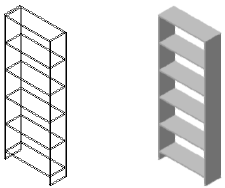
Pasos para insertar estantes:
Pulse la herramienta y el modo deseado.
Lleve a cabo una de las siguientes operaciones:
Pulse Definición activa en la barra de herramientas para escoger uno de los recursos en el Selector de recursos.
Pulse Preferencias para abrir el cuadro de diálogo Propiedades de objeto, donde puede especificar los parámetros predeterminados de la herramienta.
Luego puede editar estos parámetros en la paleta Información del objeto.
Pulse aquí para mostrar u ocultar los parámetros.Pulse aquí para mostrar u ocultar los parámetros.
|
Parámetro |
Descripción |
|
Estilo |
Reemplazar, quitar o editar el estilo actual, o crear un nuevo estilo de objeto de complemento para este objeto. La edición de un estilo cambia todas las instancias que usan ese estilo en el archivo. |
|
Ocultar parámetros de estilo |
Oculta los parámetros que son establecidos por estilo; estos no pueden ser editados en el cuadro de diálogo o la paleta Información del objeto. |
|
Invertir |
Haga clic para invertir la orientación del objeto si éste está dentro de una pared. |
|
Establecer posición |
Si el objeto está dentro de una pared, haga clic para activar la herramienta Mover por puntos en modo Punto de referencia y mueva el objeto por una distancia especificada desde un punto de referencia. |
|
Tipo |
Seleccionar el tipo de unidad. |
|
Config. |
Seleccione la configuración de la unidad. |
|
Altura/Ancho/Profundidad |
Introduzca la altura, ancho y profundidad de la unidad. |
|
Inferior |
Introduzca la altura del estante inferior. |
|
Estantes |
Introduzca el número de estantes; los estantes son espaciados de manera uniforme entre el estante inferior y la parte superior de la unidad. |
|
Grosor |
Introduzca el grosor del material del gabinete. |
|
Posterior |
El parámetro cierra la parte posterior de la unidad. |
|
Acabado posterior/Acabado de estante/Acabado de soporte |
Para controlar la apariencia y visibilidad seleccione una clase para cada componente desde la lista de clases presente en el dibujo, o crea una nueva clase. Seleccione <Clase de unidad de estantería> para colocar los atributos de componente en la misma clase que el objeto unidad de estantería. |
|
Panel frontal |
Para unidades rectas, seleccione si desea agregar un panel frontal. |
|
Desplazamiento de panel |
Introduzca el tamaño del desplazamiento del panel frontal desde la parte frontal de la unidad. |
Pulse el dibujo para colocar el objeto y haga clic nuevamente para establecer el giro.
Tiene la opción de crear un recurso de estilo a partir del objeto. En tal caso, consulte las instrucciones pertinentes en el tema Creación de estilos de objeto de complemento.
